Введите имя домена:

Настройка Mozilla Thunderbird 8.0

Ответы на вопросы от компании «Украинский хостинг».

Настройка почтового клиента Mozilla Thunderbird 8.0

Настроим почтовый клиент Mozilla Thunderbird версии 8.0 для работы с электронной почтой по протоколам POP3 или IMAP.
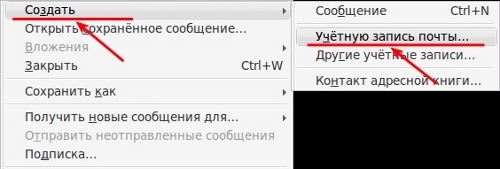
  1. Запускаем программу Mozilla Thunderbird 8.0 и выбераем в верхнем меню Файл -> Создать -> Учётную запись почты

  2. 1: настройка почты в Thunderbird 8.0

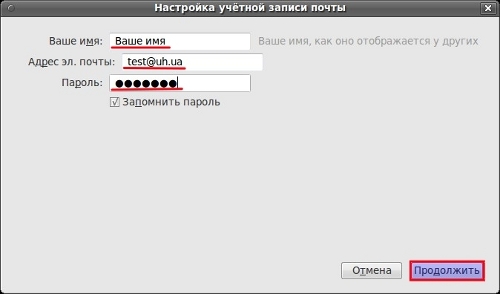
  3. В окне "Настройка учетной записи почты" указываем имя, которое будут видеть получатели Вашей почты. Далее в полях указываем адрес Вашей электронной почты и пароль. Нажимаем кнопку Продолжить.

  4. 2: настройка почты в Thunderbird 8.0

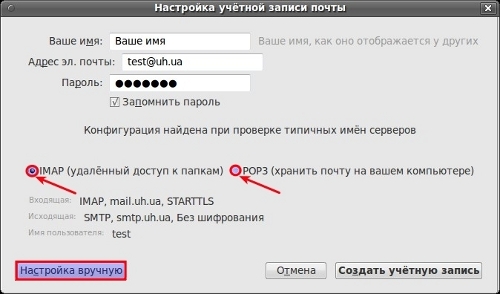
  5. После тестирования конфигурации программа предложит свои настройки, но их нужно будет откорректировать. Выбираем нужный Вам протокол IMAP (удаленный доступ к папкам почты) или POP3 (хранение почты на Вашем локальном компьютере) и нажимаем кнопку Настройка вручную.

  6. 3: настройка почты в Thunderbird 8.0

  7. В открывшемся окне выбираем протокол POP3 или IMAP.
    В полях Входящая и Исходящая почта вписываем название серверов:
    POP3 или IMAP: mail.ваш_домен
    SMTP: mail.ваш_домен

    Для сервера исходящей почты указываем порт 2525, т.к. некоторые интернет провайдеры блокируют стандартный порт 25.
    В поле "Имя пользователя" вписываем полное название электронной почты.
    В полях Аутентификация выбираем Обычный пароль.
    Далее можете нажать кнопку Перетестировать или же Создать учетную запись.

  8. 4: настройка почты в Thunderbird 8.0

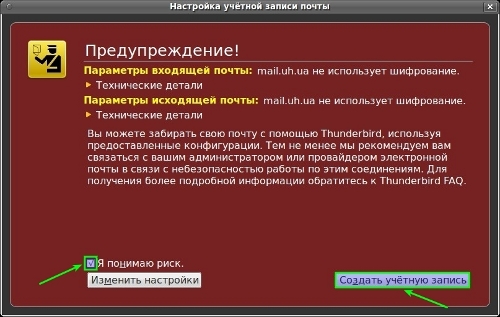
  9. Может появиться Предупреждение о том, что не используется шифрование. Ставим галочку напротив "Я понимаю риск" и нажимаем кнопку Создать учетную запись.

  10. 5: настройка почты в Thunderbird 8.0

Ваш почтовый ящик создан и настроен в почтовом клиенте Mozilla Thunderbird 8.0. Вы можете посмотреть и другие настройки данного почтового клиента, но выше приведены самые основные.


См.также:

Будь ласка, виберіть мову сайту за промовчанням: